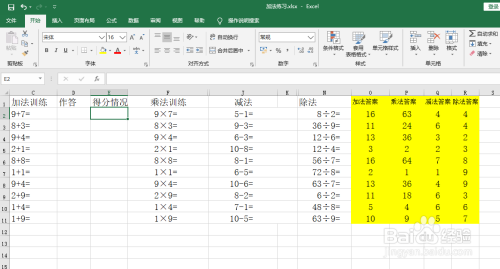
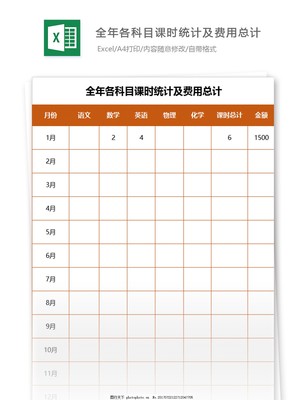
excel办公软件怎么用

在日常办公中,Excel 作为一款强大的工具,能极大提高工作效率。掌握一些实用的小窍门,能让我们在处理数据时更加得心应手。
快速选中整列数据是个常见需求。只需将鼠标指针移至列标处,当指针变为黑色向下箭头时,点击一下,就能快速选中该列。若要选中多列,可按住鼠标左键拖动列标,或者先选中第一列,再按住 Ctrl 键依次点击其他列标。选中整行同理,鼠标移至行号处点击即可。这一操作在需要对多列或多行数据进行统一编辑、格式调整时非常便捷,比如一次性设置字体、字号、颜色等,能节省大量时间。
数据排序也是经常会用到的功能。当我们有一组数据,需要按照特定的规则进行排列时,排序功能就派上用场了。比如有一份销售数据表格,包含产品名称、销售额、销售日期等信息,现在想要按照销售额从高到低排列。我们只需选中数据区域(确保包含表头),然后点击“数据”选项卡中的“排序”按钮。在排序对话框中,可以设置主要关键字为“销售额”,排序依据为“数值”,次序选择“降序”。这样,表格就会自动按照销售额从高到低重新排列,方便我们查看销售业绩的排名情况。而且,如果数据中有多个条件需要排序,还可以通过添加次要关键字、第三关键字等进行更细致的排列。
筛选功能则能帮助我们快速定位到符合特定条件的数据。假设我们有一份员工信息表,里面记录了员工的部门、职位、入职时间等。现在想要查看某个部门的员工信息,就可以使用筛选功能。点击“数据”选项卡中的“筛选”按钮,此时每列标题旁会出现筛选箭头。点击部门列旁的筛选箭头,取消全选,然后勾选想要查看的部门,比如“销售部”,再点击“确定”,表格就会只显示销售部的员工信息。筛选功能还支持多条件筛选,比如同时筛选出销售部且入职时间在某个时间段内的员工,只需在相应列的筛选条件中进行进一步设置即可。
冻结窗格也是一个很实用的小窍门。当我们处理一个数据量较大的表格时,滚动查看数据时可能会导致表头消失,不方便查看每列对应的内容。这时,我们可以使用冻结窗格功能。比如我们希望在滚动表格时,第一行表头始终可见,那么只需选中第二行的第一个单元格,然后点击“视图"选项卡中的“冻结窗格”,选择“冻结首行”。这样,无论我们怎么滚动表格,第一行表头都会固定在那里,方便我们随时对照查看数据。如果希望同时冻结首列,可选择“冻结拆分窗格”,然后再进行相应的设置。
函数的运用更是 Excel 的核心优势之一。常用的 SUM 函数可以快速计算一列或一行数据的总和。比如在一份费用报销表格中,要计算各项费用的总计金额,只需在需要显示结果的单元格中输入“=SUM( )”,然后选中费用列的数据区域,按下回车键,就能自动得出总和。AVERAGE 函数用于计算平均值,COUNT 函数用于统计数据的个数。还有 IF 函数,它可以根据条件判断返回不同的结果。例如,在成绩表格中,要判断学生的成绩是否及格,如果成绩大于等于 60 分则显示“及格”,否则显示“不及格”,我们可以在相应单元格中输入“=IF(成绩单元格>=60,"及格","不及格")”。掌握这些函数的使用方法,能让我们轻松处理各种数据计算和分析任务。
数据透视表也是一个强大的数据分析工具。它可以快速对大量数据进行汇总、分析和展示。比如我们有一份销售数据表格,包含产品名称、销售地区、销售额等信息。通过创建数据透视表,我们可以快速了解不同产品在各个地区的销售情况,以及每个地区的销售总额等。只需选中数据区域,点击“插入”选项卡中的“数据透视表”,按照提示进行设置,就能轻松创建出数据透视表。然后通过拖动字段到不同的区域,如行、列、值等,就能灵活地展示我们想要的分析结果。
在 Excel 办公中,这些小窍门就像一把把神奇的钥匙,能帮助我们更高效地处理数据、分析信息,让我们的工作变得更加轻松、快捷、准确。只要我们不断学习和实践,就能充分发挥 Excel 的强大功能,提升工作效率和质量。
支付宝扫一扫
微信扫一扫