办公excel教程从零开始

在当今数字化的时代,Excel 作为一款强大的办公软件,掌握其技巧对于提高工作效率至关重要。无论是数据处理、统计分析还是报表制作,Excel 都能轻松应对。本文将为大家介绍一些实用的 Excel 办公技巧,帮助你更好地利用这一工具。
一、数据输入与编辑技巧
1. 快速填充数据:当需要在一列或一行中输入相同或有规律的数据时,可以使用“填充柄”。将鼠标指针移至单元格右下角,当指针变为黑色十字时,按住鼠标左键拖动即可快速填充数据。例如,输入“1”“2”“3”,然后将鼠标指针移至“3”的右下角,按住左键向下拖动,Excel 会自动填充后续的数字。
2. 批量修改数据:如果需要修改一列或一行中的多个数据,可以使用“查找和替换”功能。按下“Ctrl + F”快捷键打开“查找和替换”对话框,在“查找内容”框中输入要查找的内容,在“替换为”框中输入替换后的内容,然后点击“全部替换”按钮即可。这样可以节省大量的时间和精力。
3. 数据有效性设置:为了确保数据的准确性和完整性,可以设置数据有效性。选中需要设置数据有效性的单元格或范围,点击“数据”菜单中的“数据有效性”选项,在弹出的对话框中选择“设置”选项卡,设置允许的数据类型、范围等条件。例如,可以设置单元格只能输入数字、日期、文本等,或者只能在指定的范围内输入数据。
二、公式与函数的运用
1. 基本公式运算:Excel 中的基本公式包括加、减、乘、除等运算。例如,要计算两个单元格的和,可以在第三个单元格中输入“=A1+B1”,其中“A1”和“B1”是需要相加的单元格地址。按下回车键后,Excel 会自动计算出结果。同样,可以使用减、乘、除等运算符进行相应的运算。
2. 常用函数的使用:Excel 内置了许多常用的函数,如 SUM、AVERAGE、MAX、MIN 等。这些函数可以帮助我们快速进行数据统计和分析。例如,要计算一列数据的总和,可以使用 SUM 函数,在单元格中输入“=SUM(A1:A10)”,其中“A1:A10”是需要求和的单元格范围。按下回车键后,Excel 会计算出该范围内所有数据的总和。
3. 自定义函数:除了使用 Excel 内置的函数外,还可以自定义函数来满足特定的需求。例如,可以使用 VBA 语言编写自定义函数,或者使用 Excel 插件来扩展函数库。自定义函数可以提高工作效率,使数据处理更加灵活和便捷。
三、数据透视表的使用
1. 数据透视表的基本概念:数据透视表是一种交互式的报表工具,可以将大量的数据进行汇总、分析和展示。它可以快速生成各种报表,如列表、交叉表、图表等,帮助用户更好地理解和分析数据。
2. 创建数据透视表:要创建数据透视表,首先需要选中需要分析的数据范围,然后点击“插入”菜单中的“数据透视表”选项,在弹出的对话框中选择数据透视表的放置位置和数据源范围,点击“确定”按钮即可。Excel 会自动创建一个数据透视表,并将数据源中的字段拖放到相应的区域中。
3. 数据透视表的操作:创建数据透视表后,可以通过拖动字段来改变报表的布局和内容。例如,可以将字段拖放到行区域、列区域、值区域等,以生成不同的报表格式。还可以使用筛选器、排序等功能来进一步细化和分析数据。
四、图表的制作与美化
1. 图表的类型选择:Excel 提供了多种类型的图表,如柱状图、折线图、饼图、散点图等。不同类型的图表适用于不同的数据类型和分析需求。例如,柱状图适用于比较数据的大小,折线图适用于展示数据的趋势,饼图适用于展示数据的比例关系等。
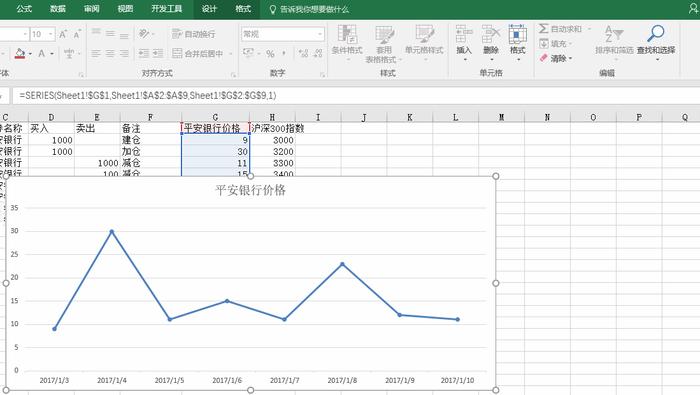
2. 图表的制作:要制作图表,首先需要选中需要制作图表的数据范围,然后点击“插入”菜单中的相应图表类型按钮。Excel 会自动根据选中的数据创建一个图表,并将其插入到工作表中。可以通过调整图表的大小、位置、样式等属性来美化图表。
3. 图表的美化:为了使图表更加美观和易于理解,可以对图表进行一些美化操作。例如,可以添加图表标题、坐标轴标签、数据标签等,设置图表的颜色、字体、线条等属性,使用图表样式和模板等。这些美化操作可以使图表更加直观、清晰地展示数据。
五、打印技巧
1. 页面设置:在打印之前,需要进行页面设置,以确保打印出来的内容符合要求。可以通过点击“页面布局”菜单中的“页面设置”选项来进行页面设置,包括纸张大小、页边距、打印方向等。
2. 打印区域设置:如果只需要打印工作表中的一部分内容,可以设置打印区域。选中需要打印的单元格范围,然后点击“页面布局”菜单中的“打印区域”选项,选择“设置打印区域”即可。
3. 打印预览:在打印之前,可以先进行打印预览,以查看打印效果。点击“文件”菜单中的“打印”选项,在弹出的对话框中点击“打印预览”按钮,即可查看打印效果。如果需要调整打印设置,可以在打印预览界面中进行相应的操作。
Excel 是一款功能强大的办公软件,掌握其技巧可以帮助我们提高工作效率,更好地处理和分析数据。通过本文介绍的这些技巧,相信大家在使用 Excel 时会更加得心应手。当然,Excel 的技巧还有很多,需要不断地学习和实践才能掌握得更加熟练。希望大家在日常工作中能够充分利用 Excel 的功能,为工作带来更多的便利和效益。
支付宝扫一扫
微信扫一扫