excel合并2列

在日常办公中,我们经常会使用 Excel 处理各种数据,而合并两列及多列数据到一列是常见的操作需求。掌握多种合并数据的方法,能够根据不同的情况灵活运用,提高工作效率。下面将详细介绍几种实用的合并方法。
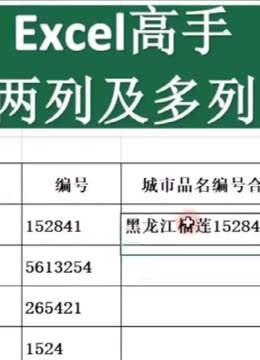
最简单直接的方法是使用“&”符号进行合并。在需要输出合并结果的单元格中输入公式,例如要合并 A 列和 B 列的数据到 C 列,在 C1 单元格输入“=A1&B1”,然后按下回车键,即可得到 A1 和 B1 单元格内容合并后的结果。接着将鼠标指针移至该单元格右下角,当指针变为黑色“十”字形状时,按住鼠标左键向下拖动,就可以快速完成整列的合并。这种方法操作简单,适用于合并少量数据,且不需要额外的分隔符的情况。
如果需要在合并的数据之间添加分隔符,同样可以使用“&”符号。比如要在合并 A 列和 B 列的数据时添加逗号作为分隔符,在 C1 单元格输入“=A1&","&B1”,然后按照上述拖动填充的方法完成整列操作。这种方式能让合并后的数据更具可读性,适用于需要区分不同数据来源的场景。
对于更复杂的多列数据合并,并且希望保留原始数据格式,使用 CONCATENATE 函数是个不错的选择。该函数的语法为“=CONCATENATE(文本 1,文本 2,...)”。例如要合并 A、B、C 三列数据到 D 列,在 D1 单元格输入“=CONCATENATE(A1,B1,C1)”,回车后拖动填充柄即可。与“&”符号不同的是,CONCATENATE 函数可以处理更多列的数据合并,并且在一些复杂的数据处理场景中更加稳定。
在 Excel 2016 及以上版本中,还可以使用 CONCAT 函数。它与 CONCATENATE 函数功能类似,但使用起来更加灵活。例如要合并 A1 到 C1 单元格的数据,在 D1 单元格输入“=CONCAT(A1:C1)”,就能快速得到合并结果。而且 CONCAT 函数可以忽略空单元格,避免合并结果中出现多余的空格或分隔符。
除了使用公式,还可以通过复制粘贴的方式来合并数据。先选中要合并的列数据,右键点击选择“复制”,然后选中目标列的第一个单元格,右键点击选择“选择性粘贴”,在弹出的对话框中选择“转置”和“合并单元格”(如果需要),最后点击“确定”。这种方法适用于数据量较小且不需要频繁更新的情况,操作简单直观。
借助 VBA 宏也能实现多列数据的合并。打开 Visual Basic 编辑器,插入一个新的模块,编写如下代码:
```vba
Sub MergeColumns()
Dim lastRow As Long
Dim i As Long
lastRow = Cells(Rows.Count, 1).End(xlUp).Row
For i = 1 To lastRow
Cells(i, 4).Value = Cells(i, 1).Value & Cells(i, 2).Value & Cells(i, 3).Value
Next i
End Sub
```
这段代码的作用是将 A、B、C 三列的数据合并到 D 列。运行该宏后,就能快速完成数据合并。VBA 宏适用于需要批量处理大量数据,且有特定合并规则的情况,通过编写代码可以实现复杂的逻辑。
在 Excel 中合并两列及多列数据到一列有多种方法可供选择。我们可以根据数据的特点、合并的要求以及自身的操作习惯,灵活运用这些方法,从而更加高效地完成数据处理工作。无论是简单的日常办公,还是复杂的数据分析项目,掌握这些技巧都能让我们在 Excel 的使用中更加得心应手。
支付宝扫一扫
微信扫一扫