excel表格如何局部放大

在日常办公和数据处理中,Excel是一款功能强大且广泛使用的软件。我们经常会遇到需要对表格进行各种调整的情况,其中局部调整表格大小是一项非常实用的技能。当我们面对一份数据丰富、结构复杂的表格时,可能不同部分的数据需要呈现出不同的视觉效果,或者为了让表格布局更加合理、美观,就需要对表格的特定区域进行大小调整。
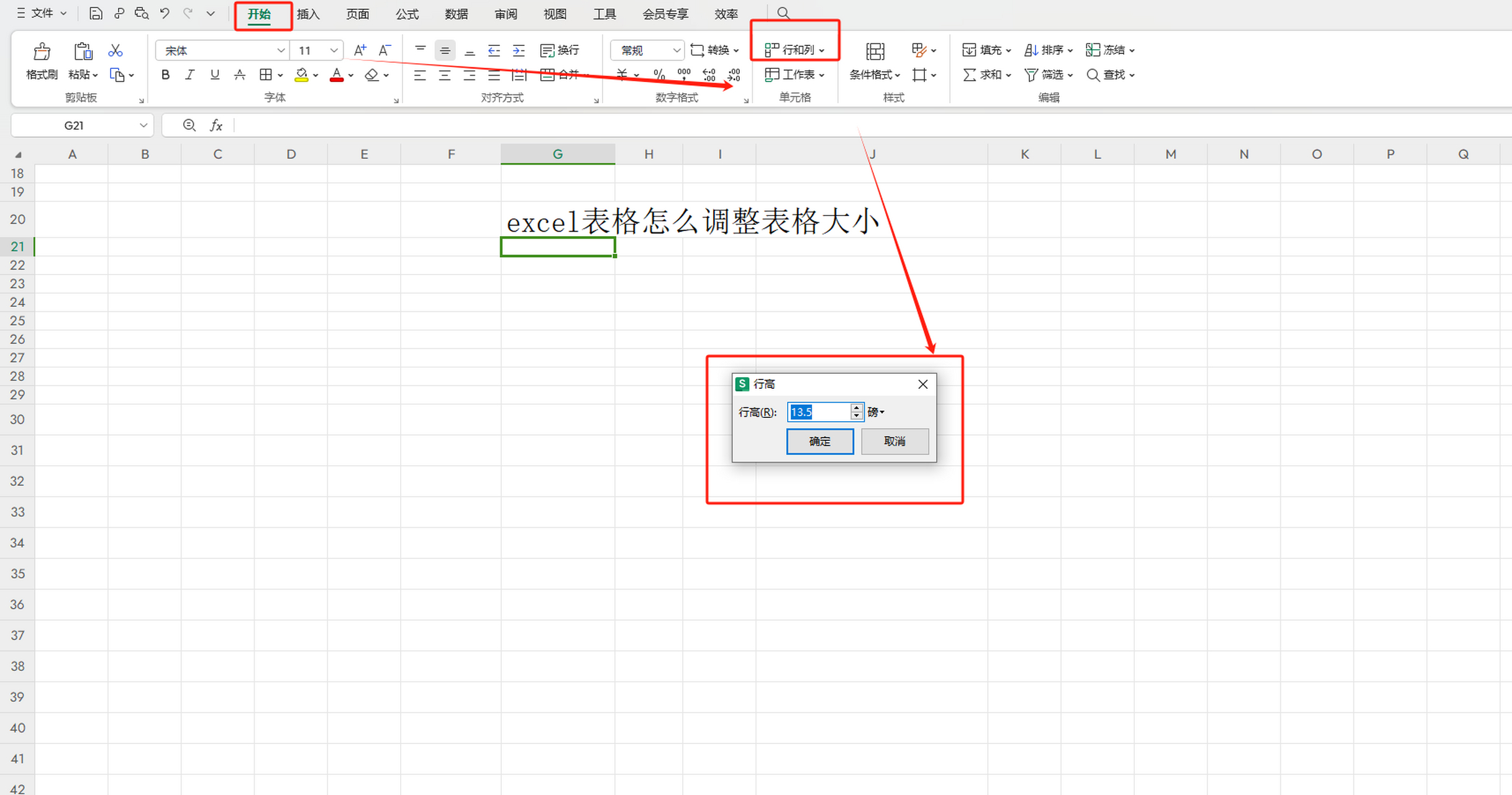
局部调整表格大小可以从多个方面入手。首先是调整列宽。在Excel中,调整列宽是最常见的局部调整操作之一。当某一列的数据内容较多,如长文本、长数字等,默认的列宽可能无法完整显示,这时就需要对该列进行调整。操作方法很简单,将鼠标指针移至列标之间的分隔线上,当指针变为双向箭头时,按住鼠标左键拖动分隔线,就可以直观地看到列宽的变化,松开鼠标后列宽就调整好了。如果需要精确调整列宽,可以右键单击列标,在弹出的菜单中选择“列宽”选项,在弹出的对话框中输入具体的列宽数值,点击“确定”即可完成精确调整。
除了手动调整列宽,Excel还提供了自动调整列宽的功能。当我们输入的数据长度差异较大时,手动调整可能比较繁琐,这时可以选中需要调整的列,然后在“开始”选项卡中找到“格式”按钮,在下拉菜单中选择“自动调整列宽”,Excel会根据该列中数据的最大宽度自动调整列宽,使数据能够完整显示。
接下来谈谈行高的调整。与调整列宽类似,调整行高也有手动和自动两种方式。手动调整行高时,将鼠标指针移至行号之间的分隔线上,当指针变为双向箭头时,按住鼠标左键拖动分隔线,即可直观地调整行高。若要精确调整行高,右键单击行号,选择“行高”选项,在弹出的对话框中输入具体的行高数值,点击“确定”即可。自动调整行高的方法是选中需要调整的行,同样在“开始”选项卡中点击“格式”按钮,选择“自动调整行高”,Excel会根据行中数据的实际高度自动调整行高,确保数据能够完整显示。
对于表格中的单元格区域,也可以进行局部大小调整。如果我们需要调整多个相邻单元格组成的区域大小,可以先选中该区域,然后按照上述调整列宽和行高的方法进行操作。例如,当我们制作一个包含图表和数据的表格时,为了使图表显示得更加清晰,可能需要对图表所在的单元格区域进行局部放大;或者当表格中有合并单元格的情况,可能需要对合并后的单元格区域进行大小调整,以保证表格的整体布局协调。
在调整表格大小的过程中,还可以利用Excel的缩放功能进行辅助调整。在Excel界面的右下角有一个缩放滑块,拖动滑块可以整体缩放表格的显示比例,这样在调整局部表格大小时,可以更清晰地观察调整效果。我们还可以通过“视图”选项卡中的“缩放”功能,精确设置表格的显示比例。
在实际应用中,局部调整表格大小可以让我们更好地展示数据,提高表格的可读性和美观度。无论是简单的数据记录表格,还是复杂的财务报表、数据分析表格,合理的局部调整都能使表格更加专业、清晰。例如,在制作销售报表时,我们可以将重要的数据列适当加宽,突出显示关键信息;在制作项目进度表格时,根据不同阶段的内容多少调整行高,使表格布局更加合理。
掌握Excel中局部调整表格大小的方法,能够帮助我们更加高效地处理和展示数据。通过灵活运用调整列宽、行高、单元格区域大小以及缩放功能等技巧,我们可以根据实际需求对表格进行个性化的调整,让表格在满足数据记录和分析需求的呈现出更好的视觉效果。
支付宝扫一扫
微信扫一扫