表格中局部排序

在数据处理的过程中,Excel 是一款功能强大且广泛使用的工具。当我们面对大量的数据时,常常需要对其中的一部分数据进行排序,以满足特定的分析需求。Excel 提供了多种局部排序的方法,这些方法能够帮助我们快速、准确地对数据进行整理和分析。
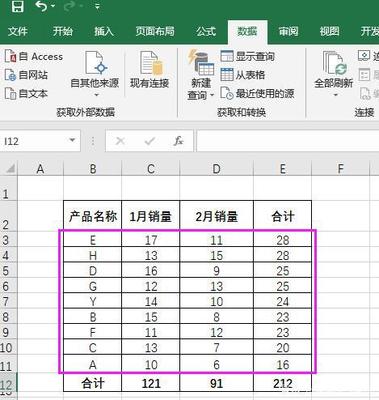
我们可以使用 Excel 的排序功能来实现局部排序。具体操作是,先选中需要排序的数据区域。比如,我们有一份销售数据表格,其中包含了不同产品的销售信息,而我们只需要对某一类产品的销售数据进行排序。这时,我们就可以通过鼠标拖动的方式选中这一类产品的数据行。然后,点击“数据”选项卡中的“排序”按钮。在弹出的“排序”对话框中,我们可以设置排序的主要关键字、排序依据和次序。例如,我们可以选择按照销售金额从高到低进行排序。如果需要多条件排序,还可以添加次要关键字等。设置完成后,点击“确定”按钮,Excel 就会对选中的数据区域进行排序。
除了常规的排序功能,Excel 还支持自定义排序。有时候,我们可能需要按照特定的顺序对数据进行排序,而不是按照字母或数字的升序、降序排列。比如,我们要对一周七天的数据进行排序,顺序为周一、周二、周三、周四、周五、周六、周日。这时,我们可以先在一个空白区域输入这七天的名称,然后选中这些名称,点击“数据”选项卡中的“排序”按钮,在“排序”对话框中,点击“选项”按钮,在“自定义排序次序”中选择我们刚刚输入的七天名称序列,这样就可以按照我们自定义的顺序对数据进行排序了。
利用筛选功能也能辅助实现局部排序。我们可以先对数据进行筛选,只显示我们需要排序的数据。例如,在一份员工信息表格中,我们只需要对某个部门的员工工资进行排序。我们可以通过筛选功能,只显示该部门的员工信息。然后,选中筛选后的数据区域,再使用排序功能进行排序。这样可以避免对整个表格的数据进行操作,提高排序的效率。
在实际应用中,我们还可能会遇到一些复杂的情况。比如,数据区域中包含合并单元格,这时候直接排序可能会出现问题。我们需要先将合并单元格取消合并,然后再进行排序。排序完成后,如果需要,还可以重新合并单元格。还有一种情况是,数据区域中包含公式。在排序时,公式可能会因为单元格位置的改变而出现错误。这时,我们可以先将公式计算结果复制粘贴为数值,再进行排序。
Excel 的局部排序方法丰富多样,我们可以根据不同的需求和数据特点选择合适的方法。通过灵活运用这些方法,我们能够更加高效地处理数据,从海量的数据中提取有价值的信息,为决策提供有力的支持。无论是在日常的办公工作中,还是在数据分析、科研等领域,掌握 Excel 局部排序方法都具有重要的意义。它不仅可以提高我们的工作效率,还能让我们的数据分析更加准确和深入。我们应该不断学习和探索 Excel 的各种功能,充分发挥它在数据处理方面的优势。
支付宝扫一扫
微信扫一扫