excel办公小技巧合集#excel#

Excel作为一款强大的办公软件,蕴含着众多实用的小技巧,掌握这些技巧能极大提升工作效率。无论是数据处理、分析还是可视化呈现,Excel都能发挥关键作用。
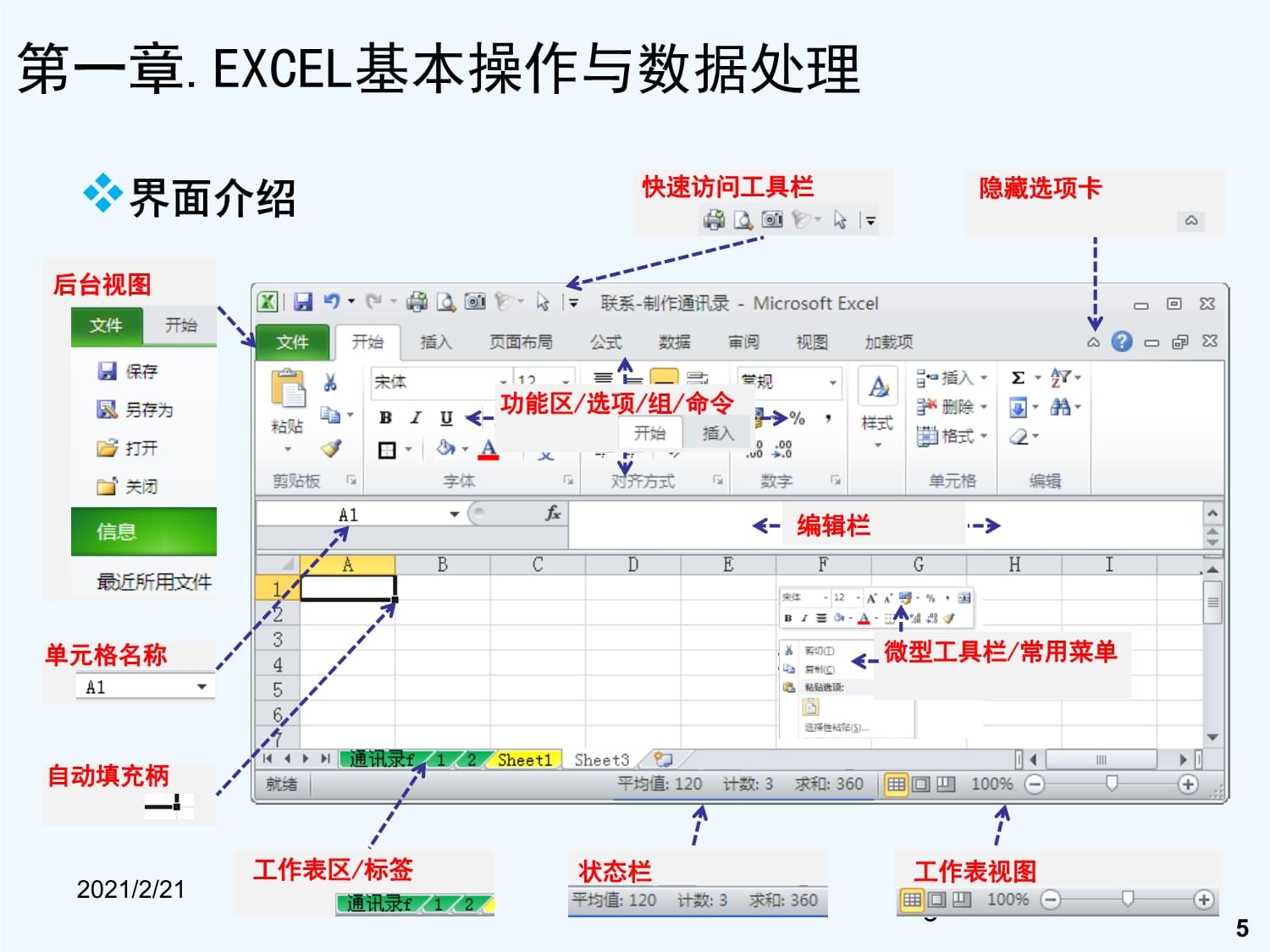
快速填充功能是Excel中极为实用的一项。当我们需要填充一系列有规律的数据时,无需逐个手动输入。比如在一列中依次输入1、2、3,选中这两个单元格,鼠标移至右下角出现黑色十字填充柄,按住向下拖动,就能快速填充出1到所需数字的序列。若数据序列较为复杂,如每月的日期,只需输入开头几个月的日期,同样利用填充柄即可快速完成全年日期的填充。这不仅节省了大量时间,还能保证数据的准确性。
数据排序也是常用操作。在处理大量数据时,合理排序能让信息一目了然。我们可以根据某一列的数据进行升序或降序排列。比如在员工信息表中,按照工资高低排序,能快速了解员工薪资情况。若要对多列数据进行排序,可点击“数据”选项卡中的“排序”按钮,设置主要关键字、次要关键字等条件。例如,先按部门排序,再在每个部门内按入职时间排序,这样就能清晰地对员工信息进行分类整理。
筛选功能能帮助我们快速定位特定数据。当表格数据众多时,通过筛选可以只显示符合条件的数据。比如在销售记录表格中,想查看某一时间段内的销售数据,点击“数据”选项卡中的“筛选”按钮,在列标题旁会出现筛选箭头。点击箭头,可选择特定的时间段、产品类别等条件进行筛选。筛选后,不符合条件的数据会被隐藏,只留下我们关注的数据,方便进一步分析和处理。
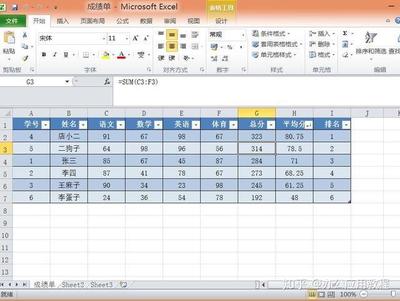
函数的运用更是Excel的核心优势之一。SUM函数用于求和,比如计算某一区域内的销售总额,只需选中存放结果的单元格,输入“=SUM( )”,再选中要计算的销售数据区域,回车即可得到总和。AVERAGE函数能快速算出平均值,用于分析数据的平均水平。COUNT函数则可统计某列中数据的个数,比如统计员工人数。还有IF函数,可进行条件判断。例如,根据员工绩效判断是否达标,输入“=IF(绩效>=目标值,"达标","不达标")”,就能快速得出结果。
图表制作能将数据以直观的图形展示出来。柱状图适合比较数据大小,能清晰看出不同类别数据的差异。折线图则常用于展示数据的变化趋势,比如销售业绩的月度变化。饼图能直观呈现各部分占总体的比例关系,如不同产品的销售占比。创建图表时,选中要展示的数据区域,点击“插入”选项卡,选择合适的图表类型,还可通过图表工具进行格式设置,使其更加美观和专业。
冻结窗格在处理长表格时非常有用。当表格内容较多,滚动查看数据时,可能会导致表头或关键列消失。此时,点击“视图”选项卡中的“冻结窗格”,可以选择冻结首行、首列或特定单元格区域。这样在滚动表格时,表头或关键列会始终显示,方便对照数据进行查看和编辑。
条件格式能突出显示特定数据。比如想找出销售数据中的异常值,可设置条件格式,让超出一定范围的数据以特殊颜色显示。选中要设置的区域,点击“开始”选项卡中的“条件格式”,选择“突出显示单元格规则”等选项,设置具体的条件,就能快速发现数据中的问题区域。
数据透视表是强大的数据分析工具。它能快速对大量数据进行汇总和分析。比如在销售数据中,通过数据透视表可以快速统计不同地区、不同产品的销售数量和金额总和。点击“插入”选项卡中的“数据透视表”,按照提示操作,将相关字段拖到相应区域,就能轻松得到各种汇总数据,为决策提供有力支持。
这些Excel办公小技巧涵盖了数据处理、分析、可视化等多个方面,熟练掌握它们,能让我们在日常办公中更加高效、准确地完成各项任务,充分发挥Excel的强大功能。
支付宝扫一扫
微信扫一扫