excel的text函数怎么把月份取出

Excel中的TEXT函数是一个功能强大且实用的工具,它能够按照特定的格式来显示文本内容。无论是对数据进行格式化呈现,还是在一些特定的计算场景中,TEXT函数都发挥着重要作用。它可以将数值转换为指定格式的文本,这在很多情况下是非常必要的。比如在财务报表中,我们可能需要将数字以特定的货币格式显示,或者按照一定的日期格式来呈现日期数据。TEXT函数就为我们提供了这样便捷的操作方式。
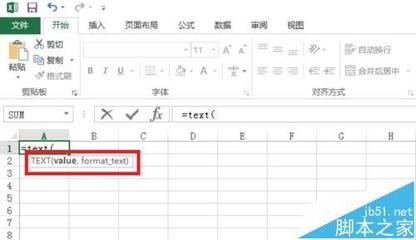
TEXT函数的语法结构并不复杂,它的基本形式是TEXT(value, format_text)。其中,value表示要进行格式化的数值或单元格引用,而format_text则是指定的格式代码。通过设置不同的格式代码,我们可以实现各种各样的文本格式转换。例如,当我们想要将一个数值显示为带有两位小数的百分比形式时,就可以使用格式代码“0.00%”。假设我们有一个数值为0.25,使用TEXT函数=TEXT(0.25,"0.00%"),它就会返回“25.00%”,这样的显示形式更加清晰直观,符合我们在某些场景下对于数据呈现的要求。
在日期格式的设置方面,TEXT函数同样表现出色。日期在数据处理中是一种特殊的数据类型,我们常常需要根据实际需求对其进行不同格式的展示。比如,我们可能希望将日期显示为“年/月/日”的形式,或者是“星期X 月/日/年”这样的格式。通过TEXT函数的帮助,这些都能轻松实现。如果有一个日期值为2023-10-15,要将其显示为“2023年10月15日”,就可以使用格式代码“yyyy年m月d日”,即=TEXT("2023-10-15","yyyy年m月d日"),结果就会准确地呈现出我们想要的格式。
TEXT函数在处理文本内容时也有其独特的优势。它可以对文本进行截取、替换等操作,以满足我们对文本格式的多样化需求。例如,我们有一段较长的文本,可能只需要其中的一部分内容,并且希望按照特定的格式来提取。这时,TEXT函数就可以与其他函数结合使用来实现。比如,我们有一个文本字符串“ABCDEFG”,想要提取其中的“BCD”部分,可以使用LEFT、RIGHT和MID函数结合TEXT函数来实现。假设要提取从第二个字符开始的三个字符,可以使用=MID("ABCDEFG",2,3),然后再根据需要使用TEXT函数对提取出来的内容进行格式调整。
TEXT函数还可以用于条件格式的设置。在一些复杂的数据表格中,我们可能希望根据不同的条件来显示不同格式的文本。例如,当某个数值大于特定值时,以一种颜色显示文本;当数值小于特定值时,以另一种颜色显示文本。通过TEXT函数与条件判断函数(如IF函数)的结合,就能轻松实现这样的效果。假设我们有一列数值,当数值大于100时,文本显示为红色加粗,小于等于100时,文本显示为黑色正常字体。可以使用公式=IF(A1>100,TEXT(A1,"[红色][加粗]0"),TEXT(A1,"0")),这里A1为数值所在单元格。这样,当A1中的数值满足不同条件时,就能按照设定的格式显示文本。
TEXT函数在数据验证方面也能发挥作用。在输入数据时,我们可以通过设置数据验证规则,结合TEXT函数来确保输入的数据格式符合要求。比如,我们希望用户输入的日期格式必须是“年/月/日”的形式,就可以在数据验证的自定义规则中使用TEXT函数来进行判断。设置公式为=TEXT(A1,"yyyy/m/d")=A1,这样当用户输入的数据不符合“年/月/日”格式时,就会弹出错误提示,保证了数据输入的准确性。
在实际的数据分析和处理工作中,TEXT函数的应用场景非常广泛。无论是制作报表、进行数据可视化,还是进行数据的初步整理和分析,TEXT函数都能为我们提供便利。它帮助我们将原始的数据以更加规范、清晰、符合需求的格式呈现出来,使得我们能够更高效地理解和处理数据。通过灵活运用TEXT函数的各种功能,我们可以节省大量的数据处理时间,提高工作效率,让数据处理工作变得更加轻松和准确。Excel的TEXT函数是一个不可忽视的强大工具,它为我们在数据处理和文本格式化方面提供了丰富的可能性,值得我们深入学习和掌握。
支付宝扫一扫
微信扫一扫