excel办公技巧:如何利用text函数

Excel中的TEXT函数是一个非常实用的工具,它能够按照用户的需求将数值转换为指定格式的文本。无论是日常数据处理,还是制作专业报表,TEXT函数都能发挥重要作用。在众多的Excel函数中,TEXT函数以其独特的功能为数据处理带来了极大的便利。它允许用户灵活地控制数字呈现的方式,比如调整小数位数、添加特定的符号或格式等,使数据在展示上更加清晰、规范和符合特定要求。
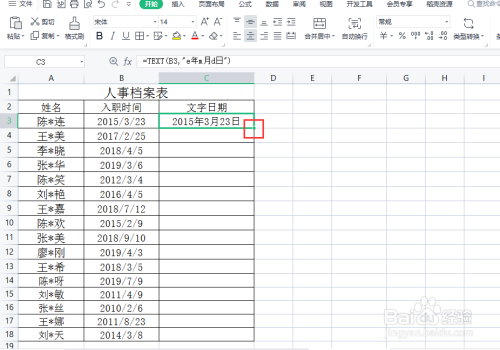
TEXT函数的基本语法结构为TEXT(value, format_text)。其中,value代表需要进行格式转换的数值,可以是具体的数字,也可以是包含数字的单元格引用;format_text则是指定转换后的文本格式。这个格式代码涵盖了丰富多样的选项,能够满足各种不同的格式需求。例如,要将数字格式化为带有两位小数的货币形式,可以使用格式代码“$#,0.00”。当在单元格中输入公式=TEXT(1234.56, "$#,0.00")时,单元格将显示“$1,234.56”,清晰地呈现出货币金额的格式。
对于日期格式的设置,TEXT函数同样表现出色。若要将日期以“年/月/日”的形式显示,格式代码可以设置为“yyyy/m/d”。假设单元格A1中存储的日期为2023-10-05,在其他单元格输入公式=TEXT(A1, "yyyy/m/d"),则会显示“2023/10/05”,这种格式符合常见的日期表达习惯,方便数据的查看和理解。
TEXT函数在处理百分比数据时也十分便捷。只需设置合适的格式代码,就能轻松将小数转换为百分比形式。比如格式代码“0.00%”,当输入公式=TEXT(0.25, "0.00%")时,单元格会显示“25.00%”,快速准确地将小数表示为百分比。
在一些复杂的数据处理场景中,TEXT函数的优势更加凸显。比如在制作销售报表时,可能需要将销售额根据不同的区间进行分类显示。通过设置多个条件格式代码,可以实现这一功能。例如,当销售额大于等于10000时显示“高销售额”,小于10000且大于等于5000时显示“中等销售额”,小于5000时显示“低销售额”。可以使用公式=TEXT(A2, "高销售额;中等销售额;低销售额"),其中A2为存储销售额的单元格。这样,根据销售额的不同,相应的文本描述会自动显示在单元格中,大大提高了报表的可读性和分析效率。
TEXT函数还可以与其他函数结合使用,进一步拓展其功能。例如,与SUM函数结合,可以先对一系列数值求和,然后再将结果按照特定格式显示。假设要计算A1到A10单元格区域内数值的总和,并将其格式化为带有千位分隔符的整数形式。可以使用公式=TEXT(SUM(A1:A10), "#,0"),这样就能得到如“1,234”这样清晰的求和结果。
在数据透视表中,TEXT函数也能发挥重要作用。通过对数据进行格式转换后再进行汇总分析,可以使数据透视表呈现出更加直观和有价值的信息。比如在分析不同产品的销售数据时,可以先使用TEXT函数将销售日期格式化为季度形式,然后再按照季度对销售额进行汇总,这样能够更清晰地了解每个季度的销售情况。
在使用TEXT函数时也需要注意一些问题。格式代码的设置需要准确无误,否则可能会导致结果不符合预期。由于TEXT函数返回的是文本值,如果后续需要进行数值计算或比较,可能需要先将其转换回数值类型。
Excel的TEXT函数是一个功能强大且灵活多变的工具,它为用户提供了丰富的文本格式设置选项,能够极大地提升数据处理和展示的效果。无论是初学者还是有经验的Excel用户,都应该熟练掌握TEXT函数及其应用技巧,以便在日常工作和数据分析中更加高效地完成任务,让数据以更加清晰、规范和有价值的方式呈现出来。通过合理运用TEXT函数,能够使Excel工作表更加专业、准确,为工作和决策提供有力的数据支持。
支付宝扫一扫
微信扫一扫