excel函数 text

在Excel的众多函数中,Text函数是一个功能强大且实用的工具。它能够按照特定的格式将数值转换为文本,满足我们在数据处理与展示时多样化的需求。通过Text函数,我们可以轻松地对数据进行格式化,让数据呈现更加规范和易于理解。
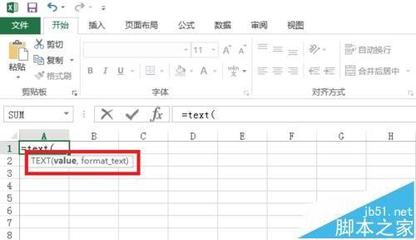
Text函数的基本语法结构为Text(value, format_text)。其中,value表示需要进行格式化的数值,可以是具体的数字、单元格引用等;format_text则定义了想要的文本格式。例如,我们有一个数值123.45,若想将其格式化为带有两位小数的货币形式,使用公式=Text(123.45, "$#,0.00"),就能得到结果“$123.45”。这里的“$#,0.00”就是format_text部分,它规定了货币符号在前,数字部分按照千位分隔且保留两位小数的格式。
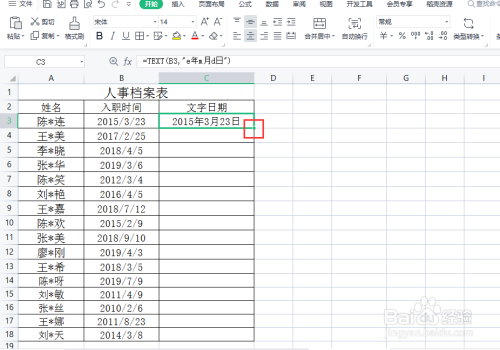
Text函数在日期和时间格式转换方面也有着出色的表现。假设我们有一个日期值2023/10/15,若要将其转换为“2023年10月15日”这样的文本格式,可使用公式=Text(2023/10/15, "yyyy年m月d日")。这里巧妙地利用了Text函数对日期格式代码的识别,“yyyy”代表四位数的年份,“m”代表月份,“d”代表日期,通过这种方式精准地实现了日期格式的转换。
在处理百分比数据时,Text函数同样得心应手。比如有一个数值0.25,要将其转换为百分比形式的文本“25%”,只需使用公式=Text(0.25, "0%")。其中的“0%”格式代码,使得数值被正确地转换为带百分号且保留整数位的百分比文本。
Text函数还能用于条件格式化文本。比如根据单元格中的数值大小来显示不同的文本描述。假设有一个成绩数据在单元格A1中,若成绩大于等于90分,显示“优秀”;大于等于80分,显示“良好”;大于等于60分,显示“及格”;小于60分,显示“不及格”。可以使用公式=IF(A1>=90, Text(A1, "优秀"), IF(A1>=80, Text(A1, "良好"), IF(A1>=60, Text(A1, "及格"), Text(A1, "不及格"))))。这里通过嵌套Text函数和IF函数,根据成绩的不同条件,实现了对成绩等级文本的准确显示。
在一些复杂的数据报表中,Text函数可以帮助我们对数据进行统一的格式规范。例如,对于一列金额数据,我们可以一次性将它们都转换为带有货币符号和千位分隔符的文本格式。通过在公式栏输入=Text(A:A, "$#,0.00")(假设金额数据在A列),就能快速将整列数据进行格式化,使数据看起来更加整齐美观,便于阅读和分析。
Text函数的灵活性还体现在它可以与其他函数相结合使用。比如与SUM函数结合,在计算出某区域数据总和后,将结果以特定格式呈现。假设要计算B列数据的总和,并将结果格式化为带有两位小数的货币形式,可使用公式=Text(SUM(B:B), "$#,0.00")。这样,在得到数据总和的也对其进行了符合要求的格式转换。
Text函数在Excel数据处理中扮演着重要角色,它为我们提供了丰富多样的文本格式化手段,无论是简单的数据展示还是复杂的条件格式化,都能通过它轻松实现,极大地提升了数据处理的效率和质量。
支付宝扫一扫
微信扫一扫