excel中text函数怎么用

在Excel的函数世界里,Text函数宛如一颗璀璨的明珠,散发着独特的魅力。它以其强大而灵活的功能,为数据处理和呈现带来了极大的便利。对于广大Excel使用者来说,深入了解Text函数的用法,能够让数据的处理更加得心应手,使报表和分析更加精准高效。
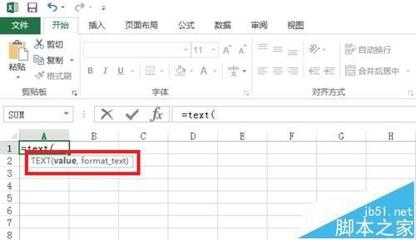
Text函数的基本语法结构为“=Text(值,格式代码)”。其中,“值”就是我们要进行格式化处理的数据,可以是具体的数值、日期、文本等;“格式代码”则决定了数据将以何种形式呈现。格式代码丰富多样,涵盖了数字格式、日期格式、时间格式以及文本格式等多个方面。
在数字格式方面,Text函数能够让数字呈现出我们想要的样式。比如,我们可以将普通的数值转换为带千位分隔符且保留两位小数的格式。假设我们有一个数值12345.678,使用格式代码“#,0.00”,通过Text函数“=Text(12345.678,"#,0.00")”,就能得到“12,345.68”这样清晰易读的结果。这在财务报表、数据分析等场景中非常实用,能让数据更加直观地展示金额的大小和精度。
对于日期和时间格式,Text函数同样表现出色。我们可以根据实际需求将日期转换为不同的格式。例如,将日期“2023/10/15”转换为“2023年10月15日”的格式,使用格式代码“yyyy年m月d日”,公式“=Text("2023/10/15","yyyy年m月d日")”即可实现。在时间处理上,若要将时间“14:30:00”转换为“下午2:30”的形式,格式代码“下午h:mm”,通过“=Text("14:30:00","下午h:mm")”就能达成。这在考勤记录、项目进度跟踪等涉及日期和时间的场景中,能方便地对时间信息进行格式化展示,符合人们日常的阅读习惯。
Text函数在文本格式处理上也有诸多用途。它可以对文本进行特定的排版和转换。比如,将一段文本中的每个单词首字母大写,虽然Excel本身有一些函数可以实现类似功能,但Text函数结合特定格式代码也能做到。假设文本为“hello world”,使用格式代码“@”,通过公式“=Text("hello world"," Proper")”(这里的“Proper”是Excel中类似将单词首字母大写的一种格式设置方式),就能得到“Hello World”。
Text函数还可以用于条件格式化。我们可以根据数据的不同值,应用不同的格式代码来呈现数据。例如,当某个单元格的值大于100时,将其格式设置为红色加粗字体。这可以通过在条件格式中使用Text函数来实现。先设置条件为“=Value>100”,然后在格式设置中使用Text函数相关的格式代码来指定字体颜色和加粗样式。
在数据透视表和图表中,Text函数也能发挥重要作用。当我们对数据进行汇总和展示时,利用Text函数对数据进行预先格式化,可以使透视表和图表中的数据更加清晰明了。比如,在数据透视表中对数值字段应用Text函数进行格式化后,再进行汇总和展示,能让汇总结果更符合我们的分析需求,便于快速理解数据的特征和趋势。
Text函数在Excel中是一个功能强大且应用广泛的函数工具。它通过丰富的格式代码,能够满足各种数据处理和呈现的需求,无论是数字、日期、时间还是文本,都能通过它实现精准而灵活的格式化,为我们的数据分析和报表制作提供了有力的支持,帮助我们更好地挖掘数据背后的信息,做出更明智的决策。熟练掌握Text函数的用法,无疑会让我们在Excel的操作中如虎添翼,提升工作效率和数据处理能力。
支付宝扫一扫
微信扫一扫