表格中部分数据如何求和

在日常办公中,Excel 是一款极为常用且功能强大的工具。我们在处理表格数据时,常常会遇到需要对表格中的局部数据进行操作的情况。这些局部数据可能是某几行、某几列,也可能是特定条件下的数据集合。对它们进行准确、高效的处理,不仅能提高工作效率,还能提升数据处理的准确性和专业性。掌握相关的 Excel 办公技巧,能让我们在面对复杂的数据表格时游刃有余,轻松完成各项任务。
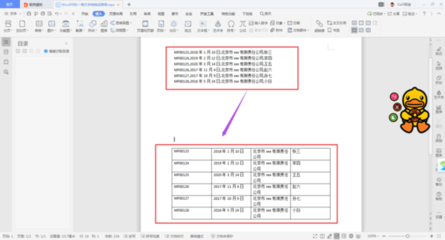
我们来谈谈如何快速选中表格中的局部数据。如果要选中连续的行或列,只需点击行号或列标,然后按住鼠标左键拖动即可。比如,我们要处理第 3 行到第 10 行的数据,就先点击第 3 行的行号,接着按住鼠标左键向下拖动到第 10 行,这样这几行就被选中了。要是想选中不连续的行或列,可以先选中第一行或列,然后按住 Ctrl 键,再依次点击其他需要选中的行号或列标。例如,我们要同时处理第 2 行、第 5 行和第 8 行的数据,就先点击第 2 行的行号,然后按住 Ctrl 键,再分别点击第 5 行和第 8 行的行号。
对于表格中的局部数据,筛选功能是一个非常实用的技巧。通过筛选,我们可以只显示符合特定条件的数据。比如,在一个包含员工信息的表格中,我们只想查看销售部门员工的信息。选中表格中的任意单元格,然后点击“数据”选项卡中的“筛选”按钮,此时表格的每列标题旁都会出现一个筛选箭头。点击“部门”列的筛选箭头,在弹出的筛选窗口中,取消全选,只勾选“销售部”,最后点击“确定”。这样,表格就只会显示销售部门员工的信息了,方便我们对这部分局部数据进行进一步的分析和处理。
排序也是处理局部数据的重要方法。假如我们要对某一列中的局部数据进行从小到大或从大到小的排序。比如,在一个成绩表格中,我们只需要对第 5 行到第 20 行的“数学成绩”列进行排序。先选中第 5 行到第 20 行中“数学成绩”列的数据,然后点击“数据”选项卡中的“排序”按钮。在排序对话框中,设置主要关键字为“数学成绩”,排序依据为“数值”,次序选择“升序”或“降序”,最后点击“确定”。这样,选中的局部数据就会按照我们设定的规则进行排序。
数据的替换操作也经常会用到。当我们发现表格中的局部数据存在错误或者需要统一修改时,就可以使用替换功能。例如,在一个产品信息表格中,某一批次的产品型号需要从“X100”替换为“X200”。我们先选中包含这些产品型号的局部数据区域,然后按下 Ctrl + H 组合键,打开“查找和替换”对话框。在“查找内容”中输入“X100”,在“替换为”中输入“X200”,点击“全部替换”,这样选中区域内的“X100”就都被替换成“X200”了。
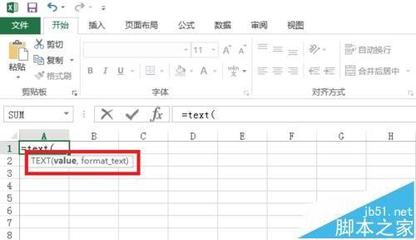
我们还可以使用函数来对表格中的局部数据进行计算。比如,我们要计算某几行数据的总和。在一个销售数据表格中,我们想知道第 3 行到第 15 行“销售额”列的总和。可以在一个空白单元格中输入“=SUM(C3:C15)”(假设“销售额”列是 C 列),然后按下回车键,就能得到这几行销售额的总和。
在处理表格中的局部数据时,数据验证功能也很有用。它可以限制输入到局部单元格区域的数据类型和范围。例如,我们要在一个表格的某几列中输入员工的年龄,并且规定年龄范围在 18 到 60 岁之间。先选中需要输入年龄的局部单元格区域,然后点击“数据”选项卡中的“数据验证”按钮。在“设置”选项卡中,允许选择“整数”,数据选择“介于”,最小值输入 18,最大值输入 60,点击“确定”。这样,当我们在这些单元格中输入年龄时,如果输入的值不在 18 到 60 岁的范围内,就会弹出提示框,提醒我们输入的数据不符合要求。
Excel 中对表格局部数据的处理技巧多种多样。通过熟练掌握这些技巧,我们能够更加高效、准确地完成各种数据处理任务,提升我们的办公效率和工作质量。无论是简单的数据查看,还是复杂的数据分析和计算,这些技巧都能为我们提供有力的支持。在实际工作中,我们要不断地实践和运用这些技巧,让 Excel 成为我们办公的得力。
支付宝扫一扫
微信扫一扫