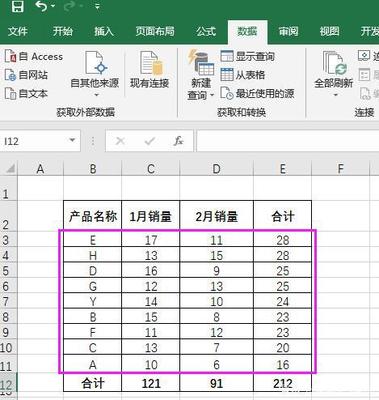
表格局部选择快捷键怎么设置

在日常使用表格处理软件进行数据处理、文档编辑等工作时,熟练掌握表格局部选择快捷键能够极大地提高工作效率。无论是在处理小型表格还是大型数据报表,这些快捷键都能帮助我们快速准确地选中所需的表格部分。
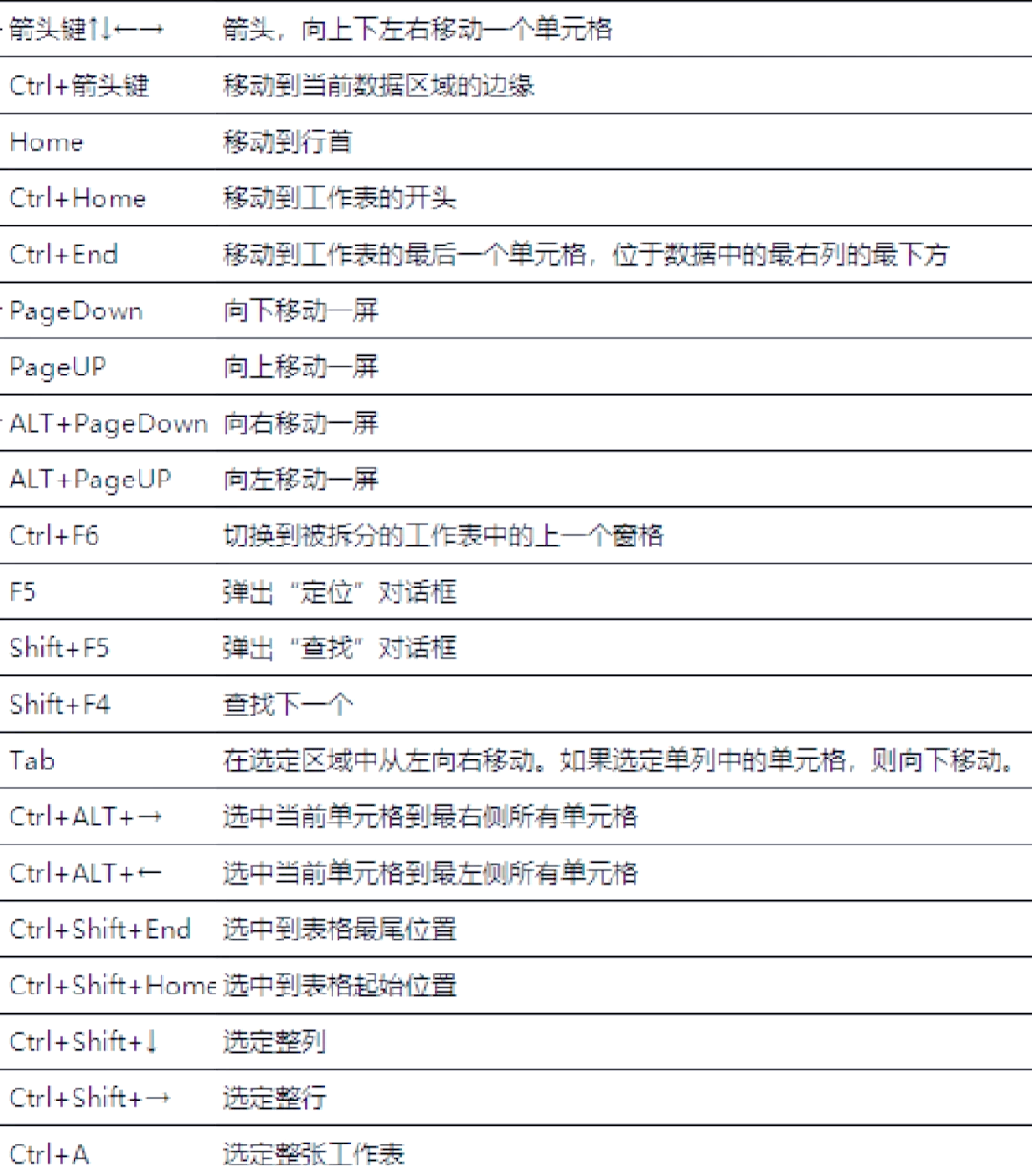
在Excel中,有着丰富多样的表格局部选择快捷键。比如,若要选中整行,只需将鼠标指针移至行号处,当指针变为向右箭头时单击,即可选中该行;若想选中连续的多行,可先选中第一行,然后按住Shift键,再点击最后一行的行号,这样从第一行到最后一行的所有行都会被选中。对于整列的选择,操作类似,将鼠标指针移至列标处,当指针变为向下箭头时单击,就能选中整列;若要选中连续的多列,同样先选中第一列,按住Shift键,再点击最后一列的列标即可。
还有一个非常实用的快捷键组合是Ctrl + Shift + 方向键。当我们将光标定位在表格的某个单元格中时,按下Ctrl + Shift + 向右箭头,会快速选中从当前单元格到该行最右侧单元格的所有内容;按下Ctrl + Shift + 向左箭头,则会选中从当前单元格到该行最左侧单元格的内容。同理,按下Ctrl + Shift + 向上箭头或向下箭头,能分别选中从当前单元格到该列最上方或最下方单元格的所有内容。
如果要选中不连续的单元格、行或列,我们可以使用Ctrl键。例如,要选中不连续的几个单元格,先选中第一个单元格,然后按住Ctrl键,再依次点击其他需要选中的单元格。对于不连续的行或列,也是先选中第一行或第一列,按住Ctrl键,再点击其他需要选中的行号或列标。
在WPS表格中,这些快捷键的使用方法基本与Excel一致。WPS表格还有一些独特的快捷键来辅助表格局部选择。比如,按下F8键开启扩展模式,此时每按一次方向键,就会以当前单元格为起点,向相应方向扩展选中单元格,再次按下F8键可关闭扩展模式。
对于表格区域的快速选择,还有一个小技巧。当表格中有数据区域时,将光标定位在数据区域内的任意单元格,按下Ctrl + A组合键,会选中整个数据区域。如果数据区域周围有空行或空列,按下两次Ctrl + A组合键,则会选中整个表格。
熟练运用这些表格局部选择快捷键,不仅可以节省大量的时间和精力,还能让我们在处理表格时更加得心应手。想象一下,在处理一份包含大量数据的表格时,如果不使用快捷键,需要用鼠标一个一个地去选中单元格、行或列,那将是多么繁琐和低效的工作。而通过掌握这些快捷键,我们可以快速地对表格进行局部选择,进而进行复制、粘贴、删除、格式设置等操作,大大提高了工作效率。
在实际工作中,我们可以通过不断地练习和使用这些快捷键,逐渐形成肌肉记忆,这样在处理表格时就能不假思索地运用它们。我们还可以将这些快捷键分享给同事和朋友,让大家都能从中受益,共同提高工作效率。掌握表格局部选择快捷键是提升表格处理能力的重要一环,值得我们去深入学习和熟练运用。
支付宝扫一扫
微信扫一扫