excel表格如何部分求和

在处理数据时,我们常常会遇到需要对表格中部分数据进行求和的情况。无论是在财务报表里计算特定时间段的收支总和,还是在销售数据统计中核算某一区域的销售总额,掌握表格中部分求和的方法都至关重要。它不仅能帮助我们快速准确地获取所需数据,还能为进一步的数据分析和决策提供有力支持。下面就来详细探讨几种常见的表格部分求和方法。
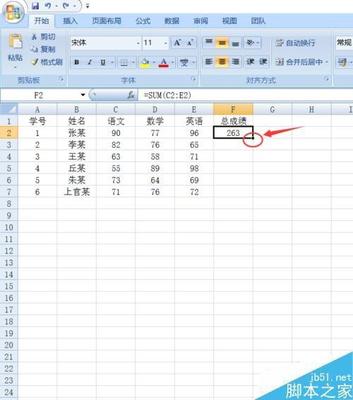
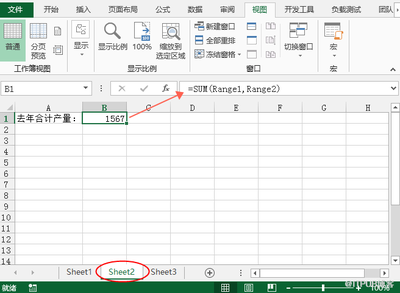
在Excel表格中,使用函数进行部分求和是最常用的方式之一。SUM函数是基础且强大的求和工具。例如,我们要对A1到A10单元格区域内的数据进行求和,只需在需要显示结果的单元格中输入“=SUM(A1:A10)”,然后按下回车键,即可得到该区域数据的总和。如果求和的区域并非连续单元格,比如要对A1、A3、A5这几个单元格的数据求和,那么可以输入“=SUM(A1,A3,A5)”。
除了SUM函数,SUMIF函数可以根据特定条件进行部分求和。假设我们有一个销售数据表格,其中A列是产品名称,B列是销售数量。现在要计算“苹果”这种产品的销售总量,就可以使用SUMIF函数。在空白单元格中输入“=SUMIF(A:A,"苹果",B:B)”,这里第一个参数“A:A”表示条件判断的范围,即产品名称所在列;第二个参数“苹果”是具体的条件;第三个参数“B:B”是需要求和的数据所在列。通过这种方式,就能快速得到符合条件的部分数据的总和。
SUMIFS函数则更加强大,它可以同时满足多个条件进行部分求和。比如在上述销售数据表格中,我们不仅要计算“苹果”的销售总量,还要限定销售日期在某个特定区间内。假设C列是销售日期,我们可以在空白单元格中输入“=SUMIFS(B:B,A:A,"苹果",C:C,">=开始日期",C:C,"<=结束日期")”,这里通过设置多个条件,精准地筛选出符合要求的数据并进行求和。
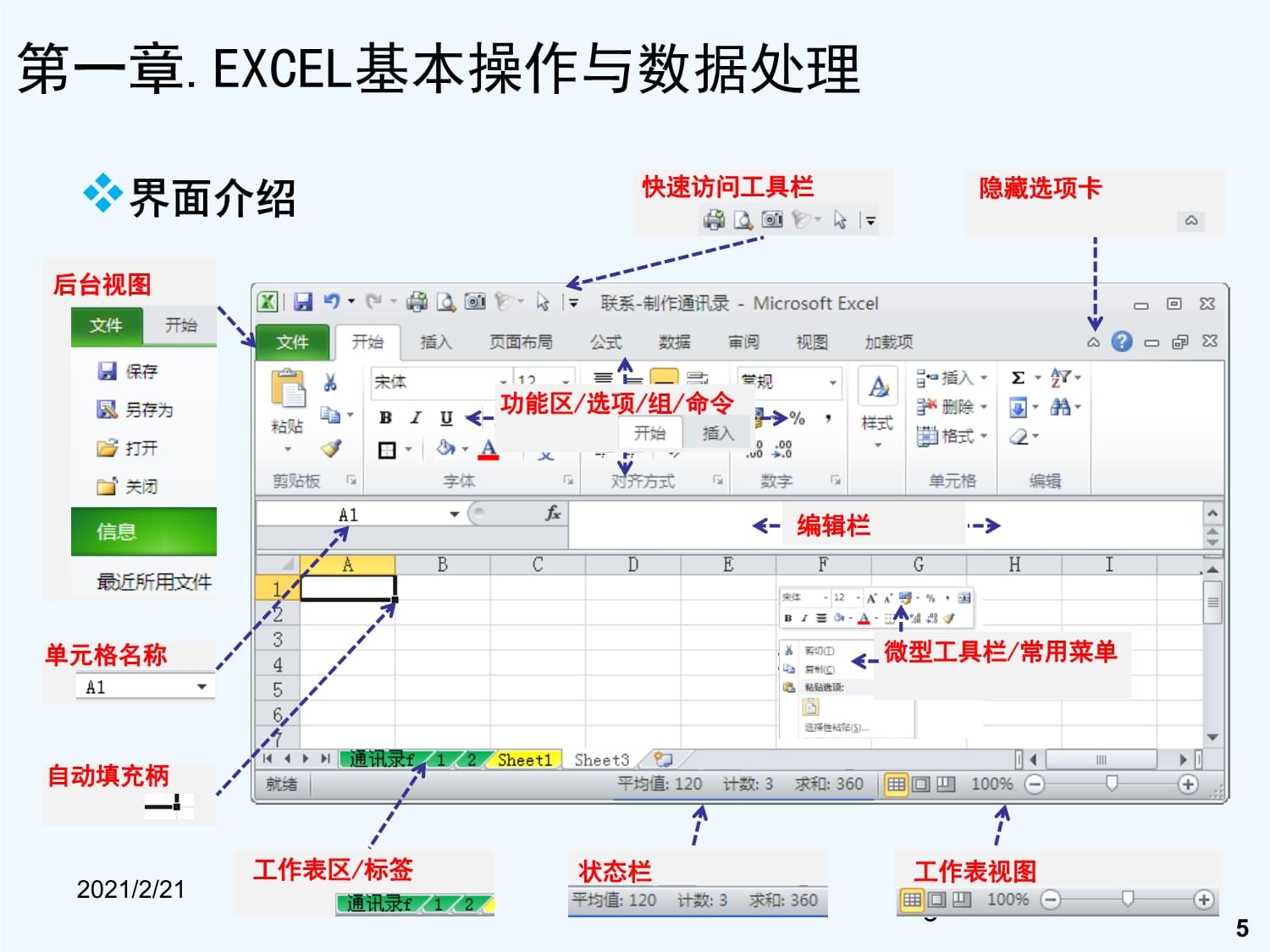
除了使用函数,还可以通过手动选择区域来求和。在Excel中,先选中需要求和的数据区域,然后在状态栏中就能直接看到该区域数据的总和。这种方法简单直观,适合对少量数据进行快速求和。
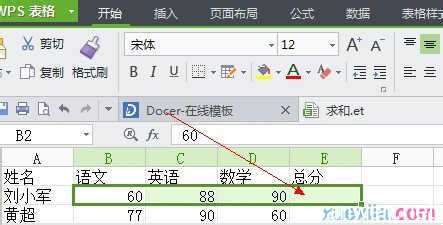
在WPS表格中,其部分求和的方法与Excel类似。同样可以使用SUM、SUMIF、SUMIFS等函数来完成不同需求的部分求和操作。而且WPS表格还提供了便捷的“自动求和”按钮,点击该按钮,软件会自动识别可能需要求和的区域,并给出求和结果。
在实际应用中,我们可能会遇到更复杂的表格结构和数据情况。比如表格中存在合并单元格、隐藏行或列等。对于合并单元格的情况,在使用函数求和时要特别注意引用的单元格范围是否准确。而对于隐藏行或列的数据,默认情况下函数会将其包含在求和范围内,如果不想包含隐藏数据,可以使用SUBTOTAL函数。例如“=SUBTOTAL(9,A1:A10)”,其中“9”代表求和功能,这样就能排除隐藏行或列的数据进行求和。
掌握表格中部分求和的方法对于高效处理数据至关重要。无论是使用函数还是手动操作,都需要根据具体的数据情况和需求来选择合适的方法。通过不断实践和探索,我们能更加熟练地运用这些技巧,为工作和学习带来便利,提高数据处理的效率和准确性。在日常工作中,我们可能会面临各种各样的数据处理任务,而灵活运用部分求和的方法,能让我们在面对复杂数据时游刃有余,更好地挖掘数据背后的价值,为决策提供有力依据。
支付宝扫一扫
微信扫一扫