办公软件excel基本操作视频教程

在现代办公领域,Excel 宛如一把神奇的钥匙,能开启数据处理与分析的大门。它功能强大,应用广泛,无论是企业的财务报表制作、销售数据统计,还是个人的日常收支记录,Excel 都能大显身手。掌握 Excel 技能,不仅能提高工作效率,还能让你在竞争激烈的职场中脱颖而出。

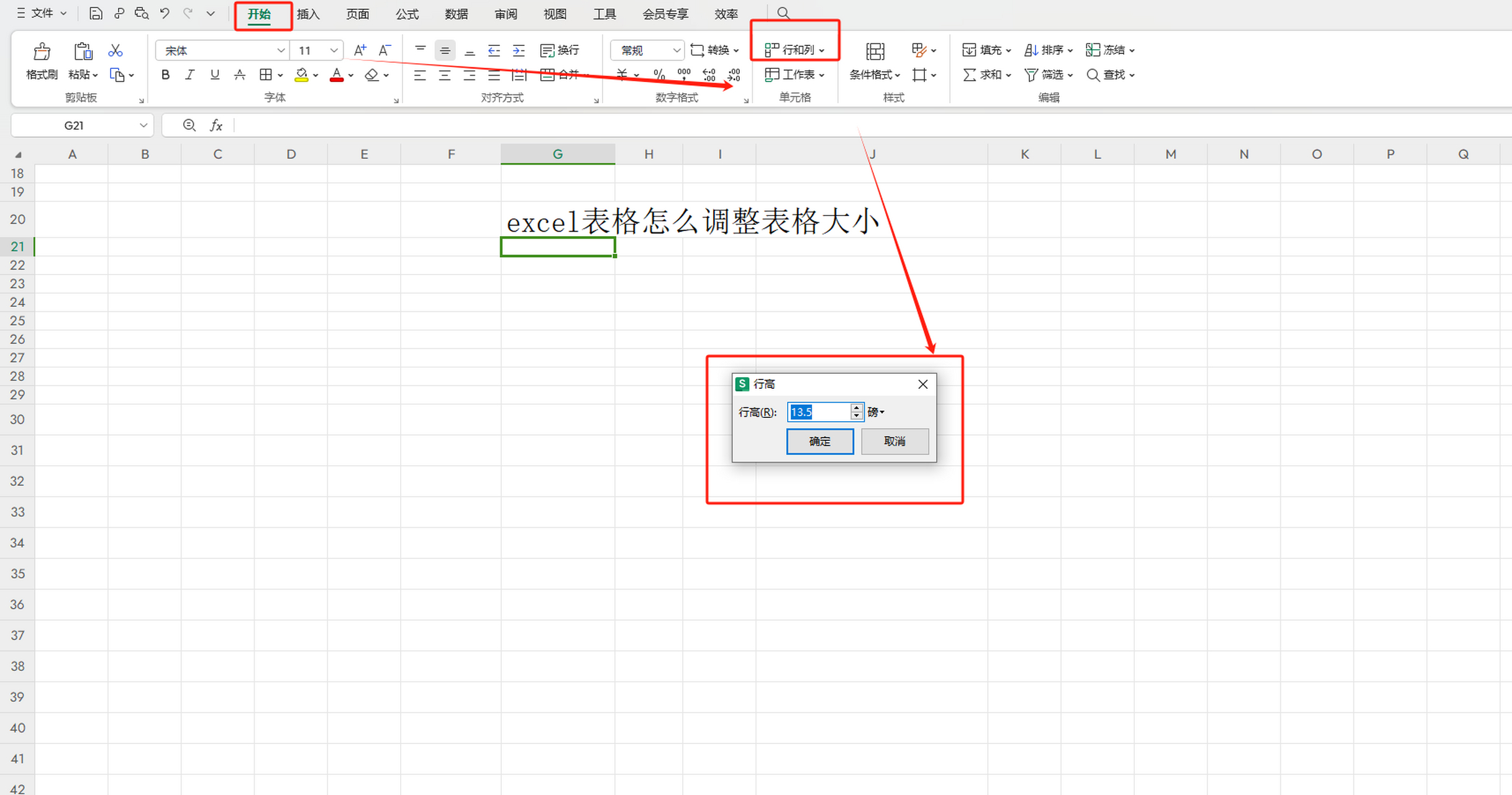
Excel 的基础操作是迈向精通的第一步。启动 Excel 后,首先映入眼帘的是由行和列组成的表格,行用数字表示,列用字母表示,交叉形成的小方格就是单元格,它是存储数据的基本单位。输入数据时,直接点击单元格,即可输入文本、数字、日期等内容。若输入的是数字,还能设置其格式,如货币格式、百分比格式等,只需右键点击单元格,在“设置单元格格式”中进行选择。对于数据的编辑,复制、粘贴、剪切等操作十分常用。选中要操作的单元格区域,通过快捷键 Ctrl+C(复制)、Ctrl+V(粘贴)、Ctrl+X(剪切)就能快速完成。撤销和恢复操作也很重要,快捷键 Ctrl+Z 可撤销上一步操作,Ctrl+Y 则能恢复撤销的操作,让你在操作失误时能及时纠正。
函数是 Excel 的核心魅力所在,它能实现各种复杂的计算和数据处理。常用的函数有 SUM(求和)、AVERAGE(求平均值)、VLOOKUP(垂直查找)等。以 SUM 函数为例,若要计算某列数据的总和,只需在需要显示结果的单元格中输入“=SUM(单元格区域)”,然后按下回车键,就能快速得出结果。AVERAGE 函数的用法类似,输入“=AVERAGE(单元格区域)”即可求出平均值。VLOOKUP 函数在查找数据时非常实用,比如在一个包含学生信息的表格中,要根据学生姓名查找其成绩,就可以使用 VLOOKUP 函数。其语法为“=VLOOKUP(查找值,查找范围,返回列数,精确匹配或近似匹配)”,按照这个规则输入函数,就能准确找到所需数据。
数据排序和筛选能帮助我们快速整理和分析数据。排序功能可以按照指定的列对数据进行升序或降序排列。选中要排序的数据区域,点击“数据”选项卡中的“排序”按钮,在弹出的对话框中选择排序的列和排序方式,即可完成排序。筛选功能则能让我们只显示符合特定条件的数据。点击“数据”选项卡中的“筛选”按钮,每列标题旁会出现筛选箭头,点击箭头可以设置筛选条件,如文本筛选、数字筛选等。通过筛选,我们可以快速找出满足条件的数据,提高数据处理效率。
图表是直观展示数据的有效工具。Excel 提供了多种图表类型,如柱状图、折线图、饼图等。以柱状图为例,选中要制作图表的数据区域,点击“插入”选项卡中的“柱状图”按钮,选择合适的柱状图样式,Excel 会自动生成相应的图表。通过图表,我们可以更清晰地看到数据的分布和变化趋势,便于进行数据分析和决策。
数据透视表是 Excel 中强大的数据分析工具,它能对大量数据进行快速汇总和分析。创建数据透视表时,选中数据区域,点击“插入”选项卡中的“数据透视表”按钮,在弹出的对话框中确认数据区域,然后将需要分析的字段拖动到相应的区域,如行、列、值等,就能快速生成数据透视表。通过数据透视表,我们可以从不同的角度对数据进行分析,发现数据中的规律和趋势。
Excel 的功能远不止于此,它还有很多高级应用,如宏的使用、数据验证、条件格式等。要想熟练掌握 Excel,需要不断地学习和实践。在日常工作中,多尝试运用 Excel 的各种功能,遇到问题及时查阅资料或向他人请教。通过不断积累经验,你会发现 Excel 能为你的工作带来极大的便利,让你在办公领域游刃有余。
支付宝扫一扫
微信扫一扫